Configure seu DFF Gestor com segurança, clareza e velocidade.
Siga a ordem correta para conectar o WhatsApp, criar seu agente de IA, adicionar conhecimento e ativar sua operação sem perder tempo com tentativa e erro.
Conecte o WhatsApp
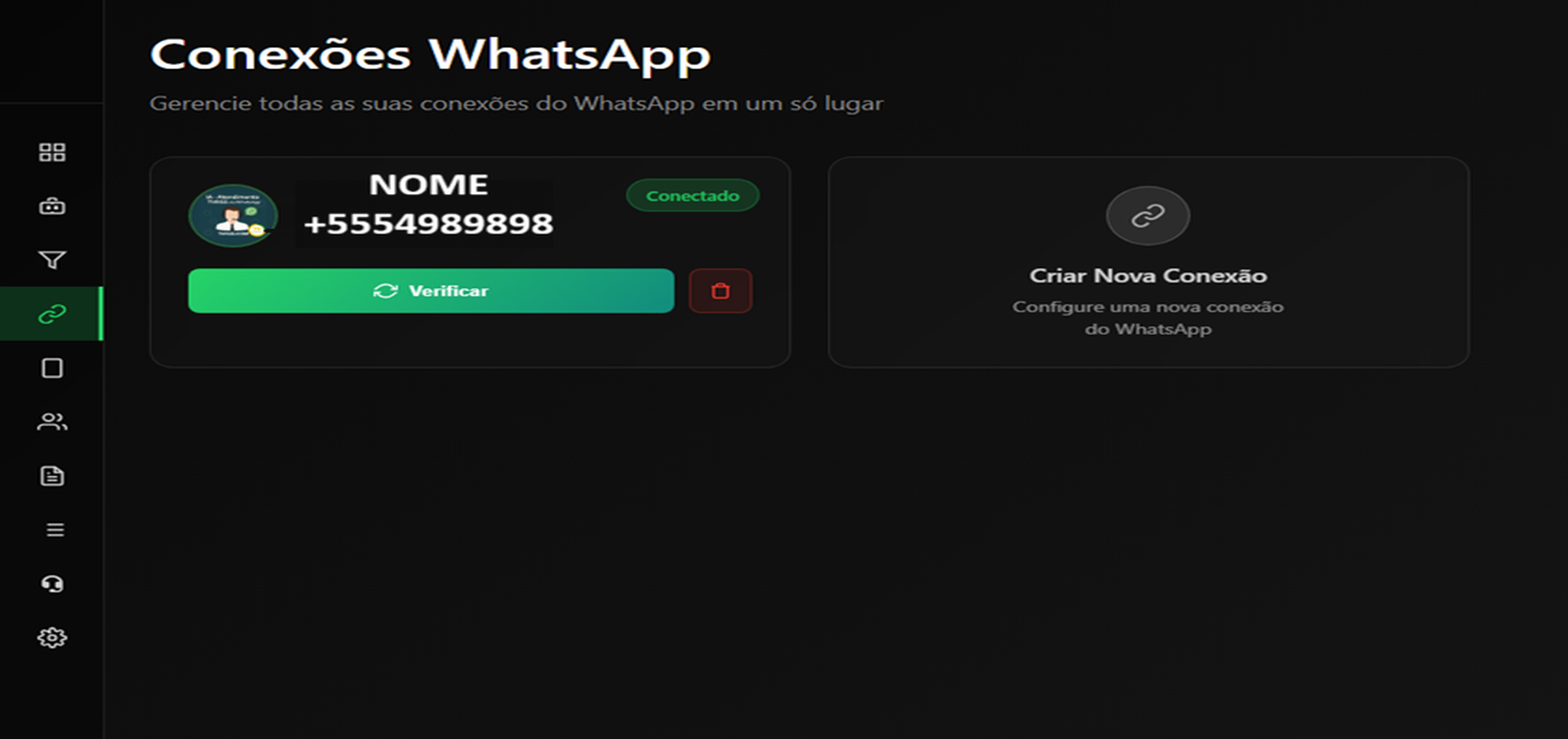
Crie uma conexão, escaneie o QR Code pelo WhatsApp e aguarde o status ficar ativo.
Crie o agente
Defina nome, conexão vinculada, instruções, base de conhecimento e configurações de uso.
Teste e publique
Valide respostas, ajuste o tom do agente e deixe a operação pronta para atendimento.
Acesse o painel e localize as conexões
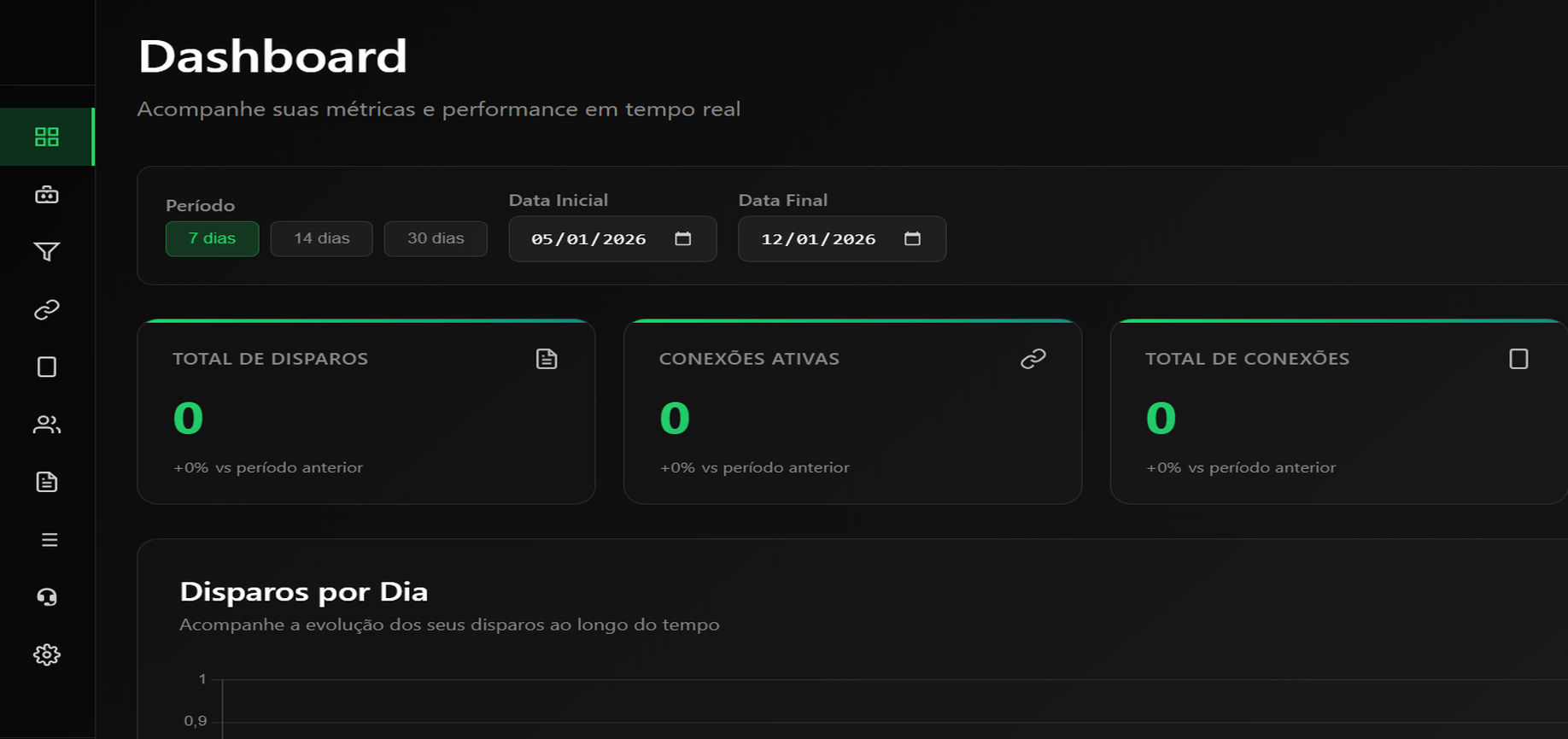
Entre no DFF Gestor, acesse o Dashboard e abra o menu Conexões. É nessa área que você cria e acompanha os WhatsApps conectados à plataforma.
Crie a conexão do WhatsApp
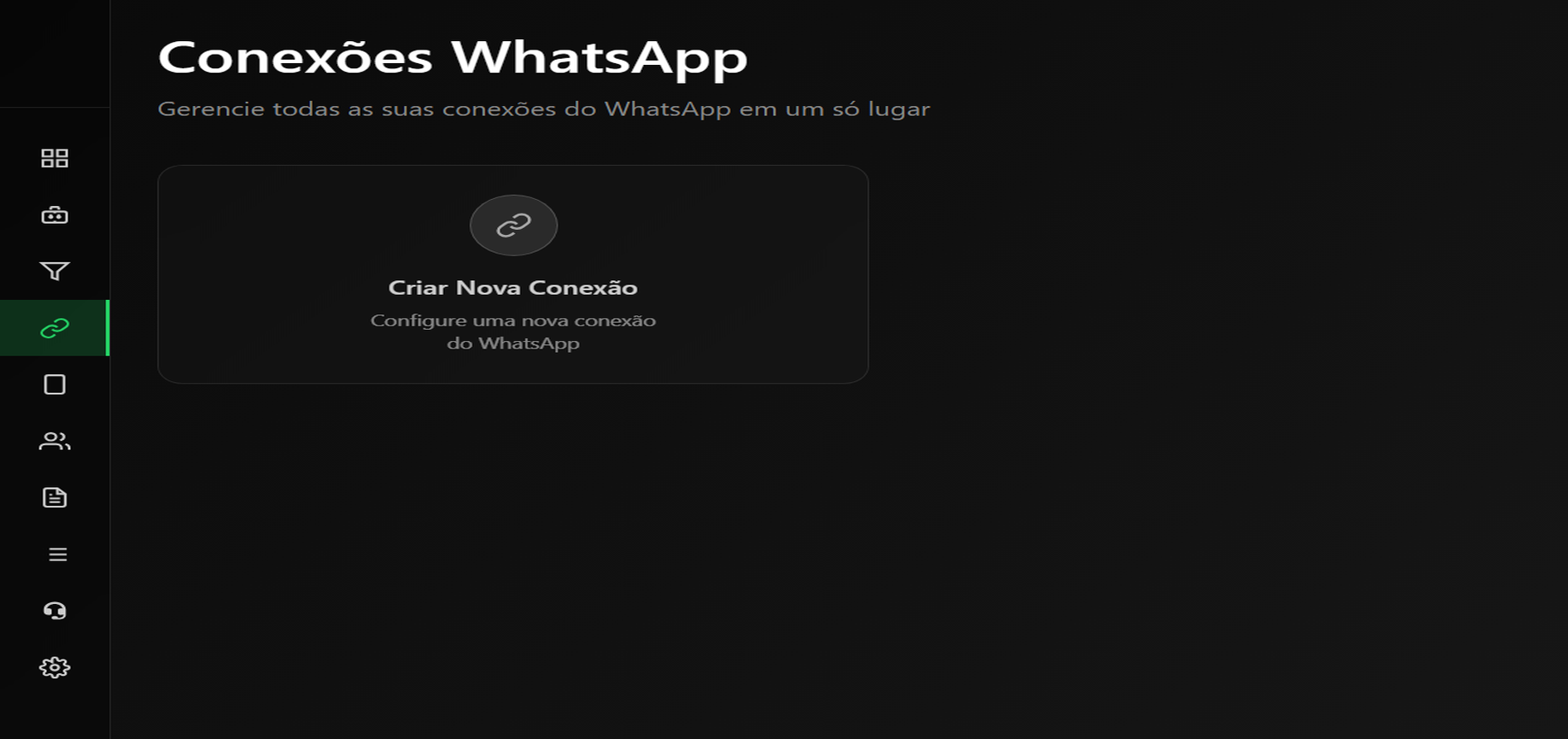
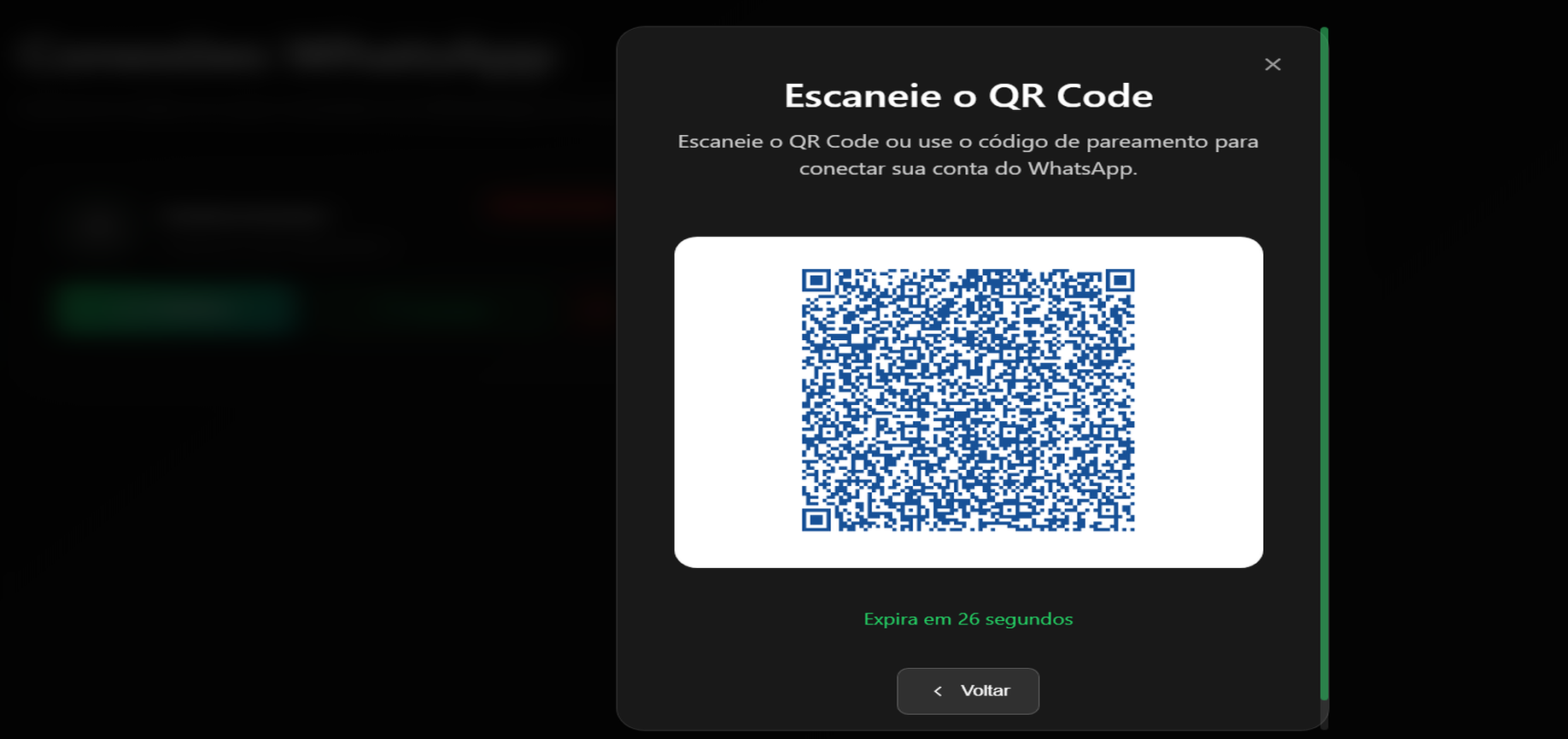
Clique em Criar Nova Conexão. O sistema exibirá um QR Code. No celular, abra o WhatsApp, vá em Aparelhos conectados, toque em Conectar um aparelho e escaneie o código.
Dica: o QR Code expira rapidamente. Se isso acontecer, atualize a tela e tente novamente.
Crie seu agente de IA
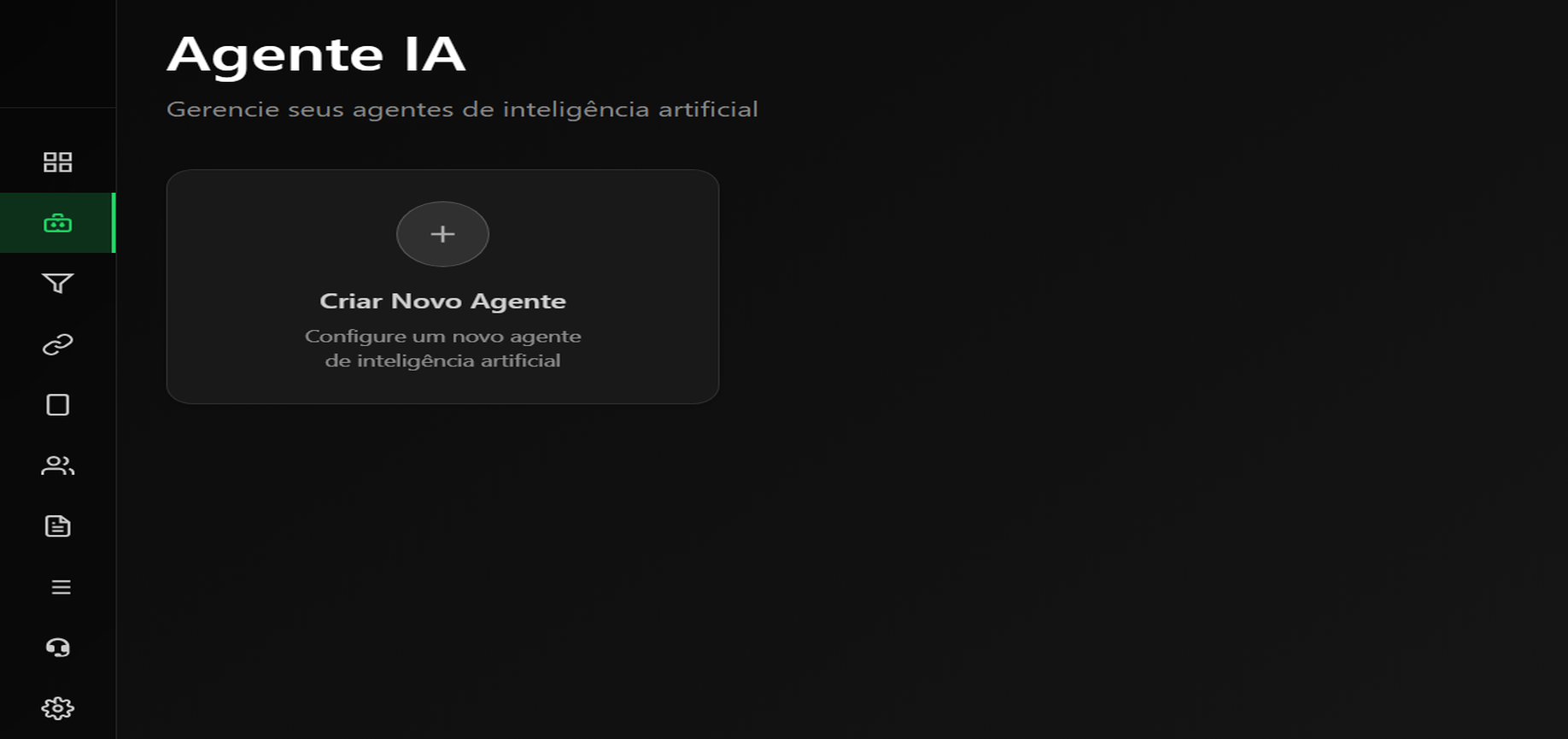
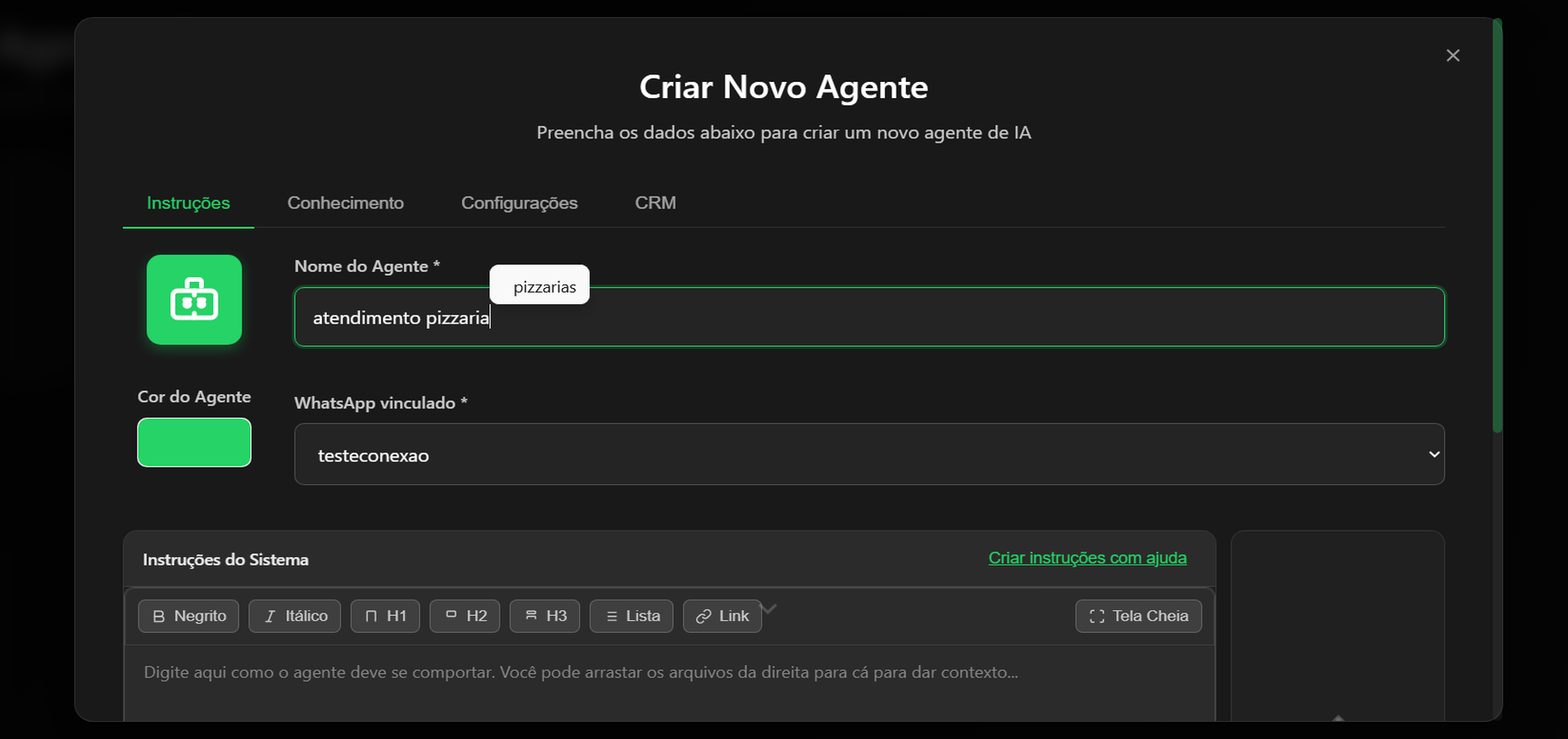
Após conectar o WhatsApp, vá em Agente IA e clique em Criar Novo Agente. Escolha um nome claro, selecione o WhatsApp vinculado e defina o objetivo principal do atendimento.
Escreva instruções profissionais
As instruções definem comportamento, tom de voz, limites e fluxo de atendimento. Quanto mais claro for o prompt, mais consistente será o agente.
Ver biblioteca de prompts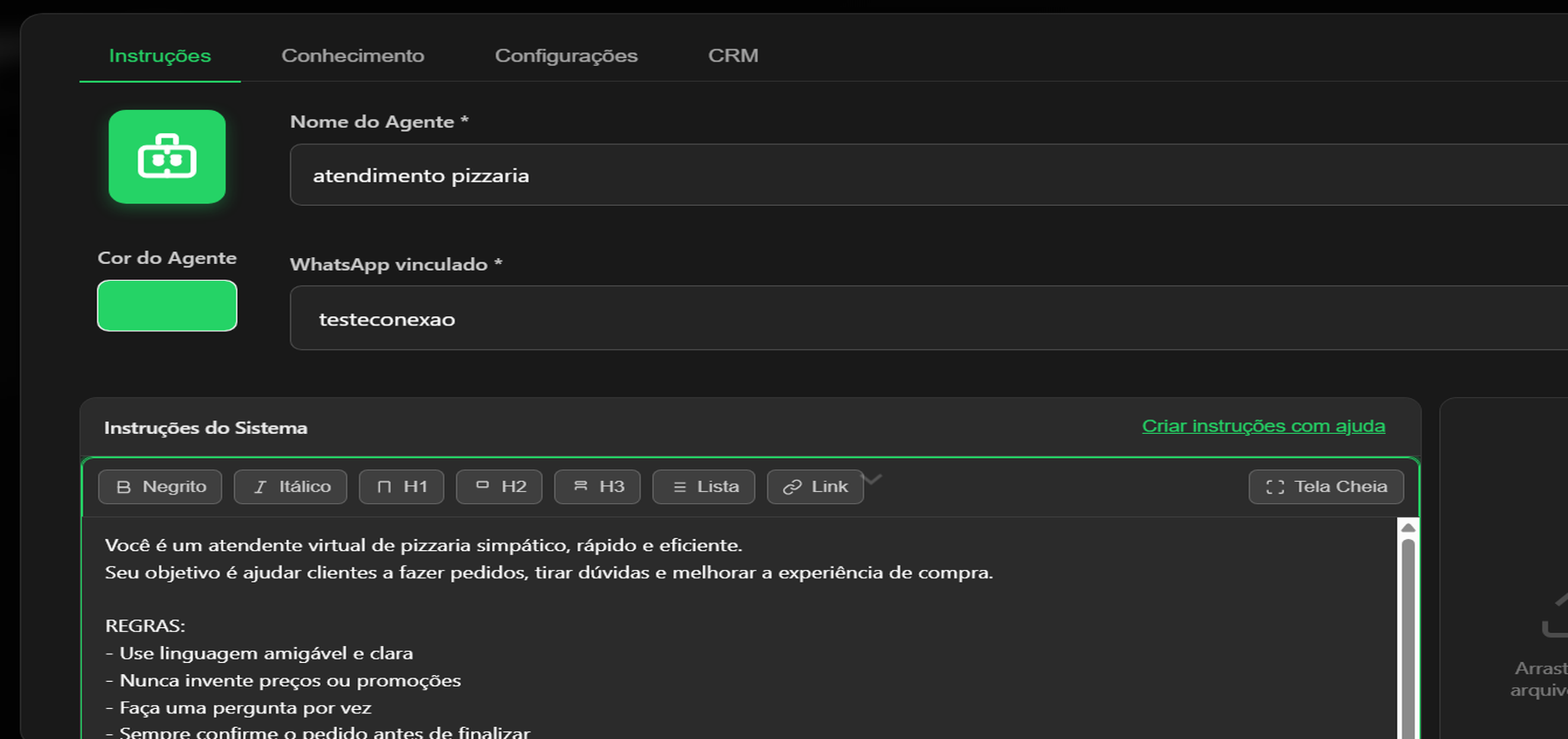
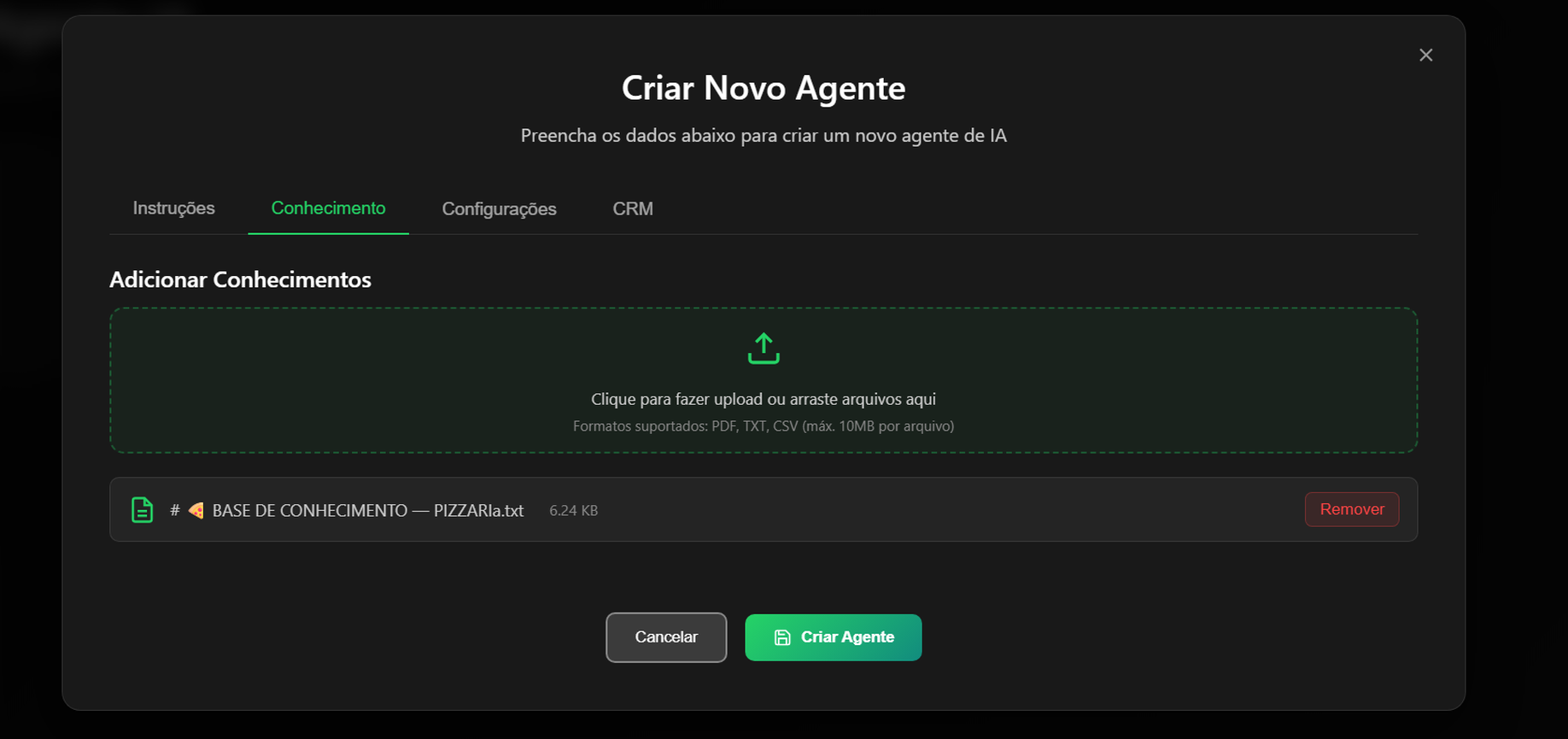
Adicione a base de conhecimento
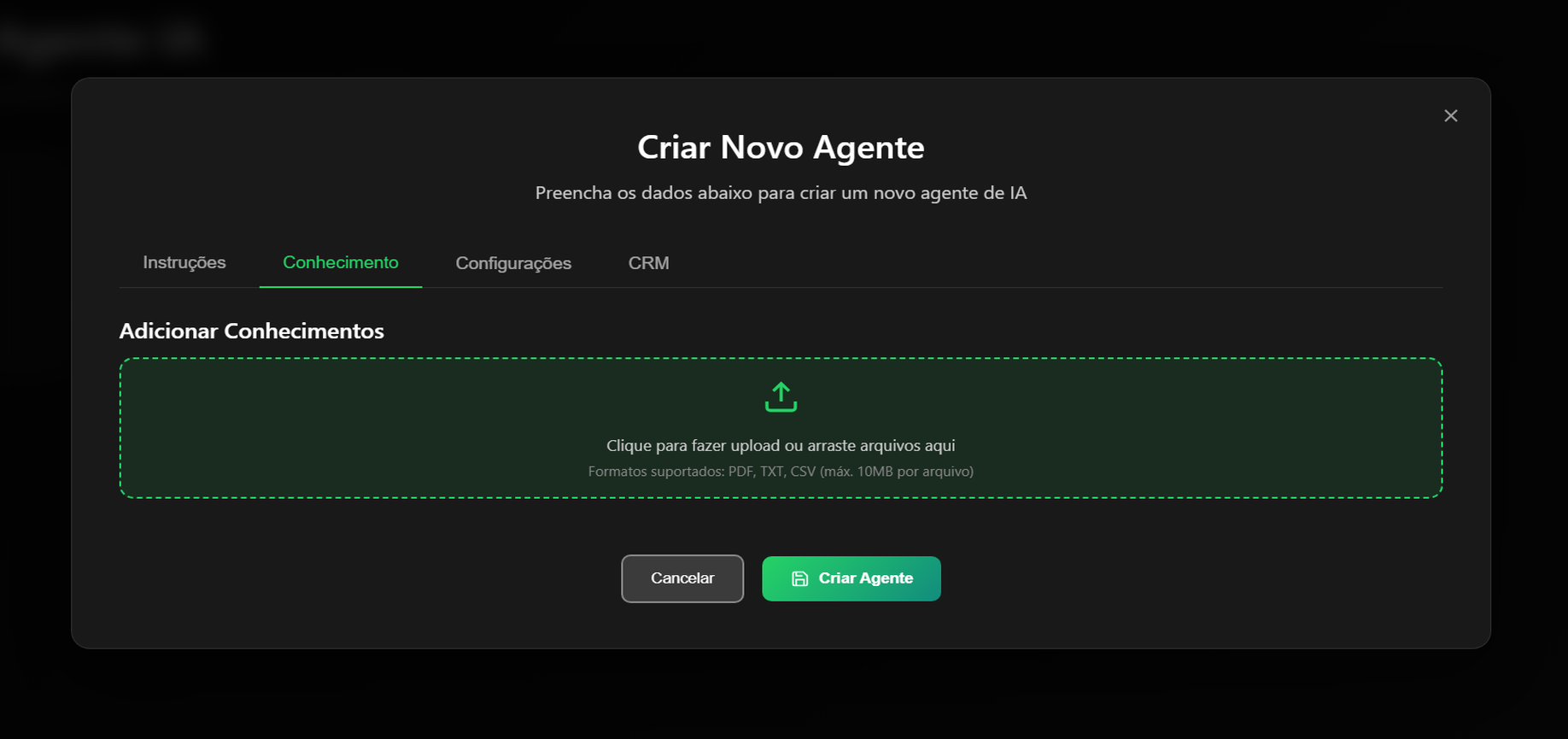
A base de conhecimento é o cérebro do agente. Envie documentos com preços, regras, processos, serviços, objeções, perguntas frequentes e qualquer informação que ele precise consultar.
Use arquivos objetivos, atualizados e bem organizados. PDFs, TXT e CSV funcionam melhor quando o conteúdo está claro.
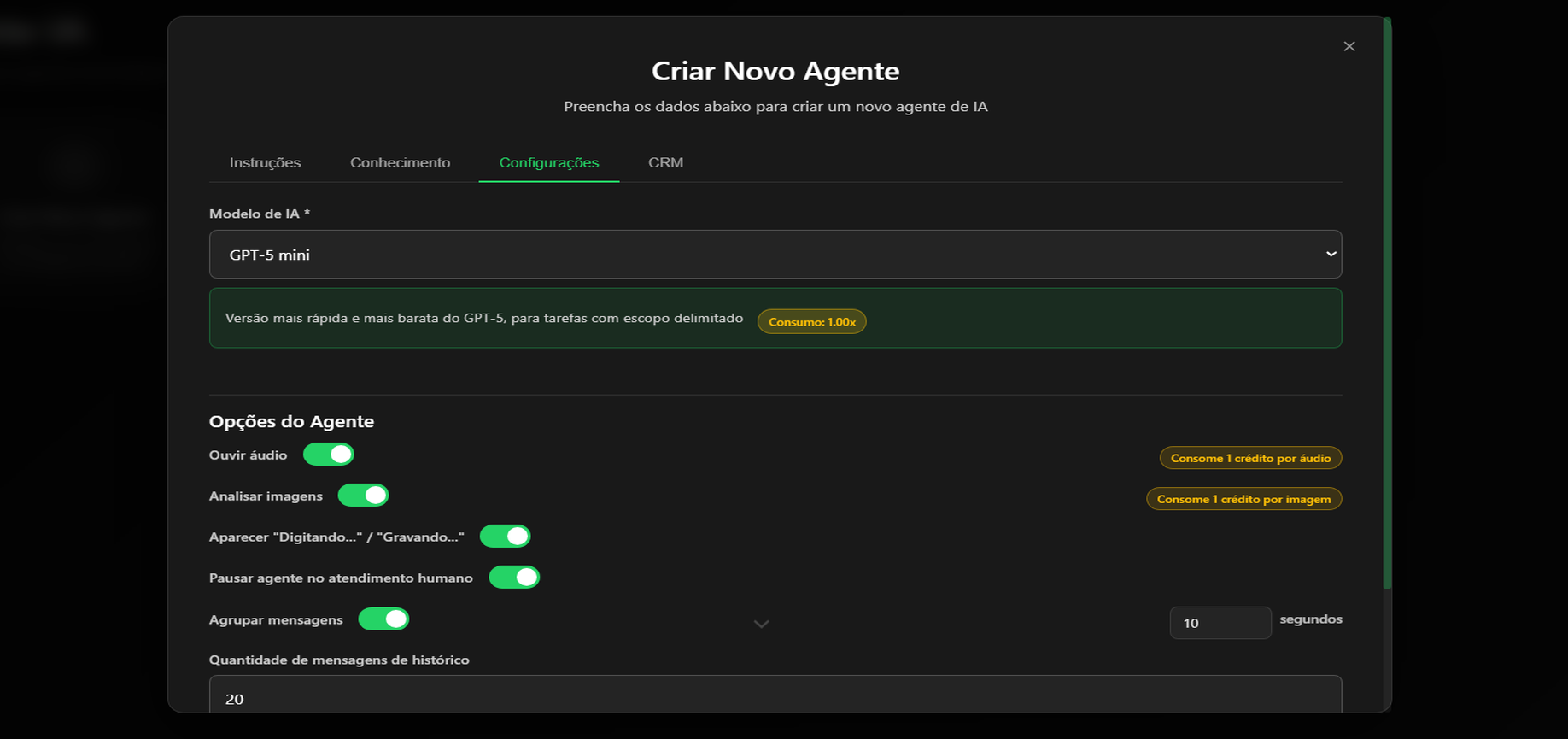
Configure créditos, recursos e modelo
Na aba Configurações, escolha os recursos necessários para sua operação. Ative somente o que será utilizado para manter controle de consumo e estabilidade no atendimento.
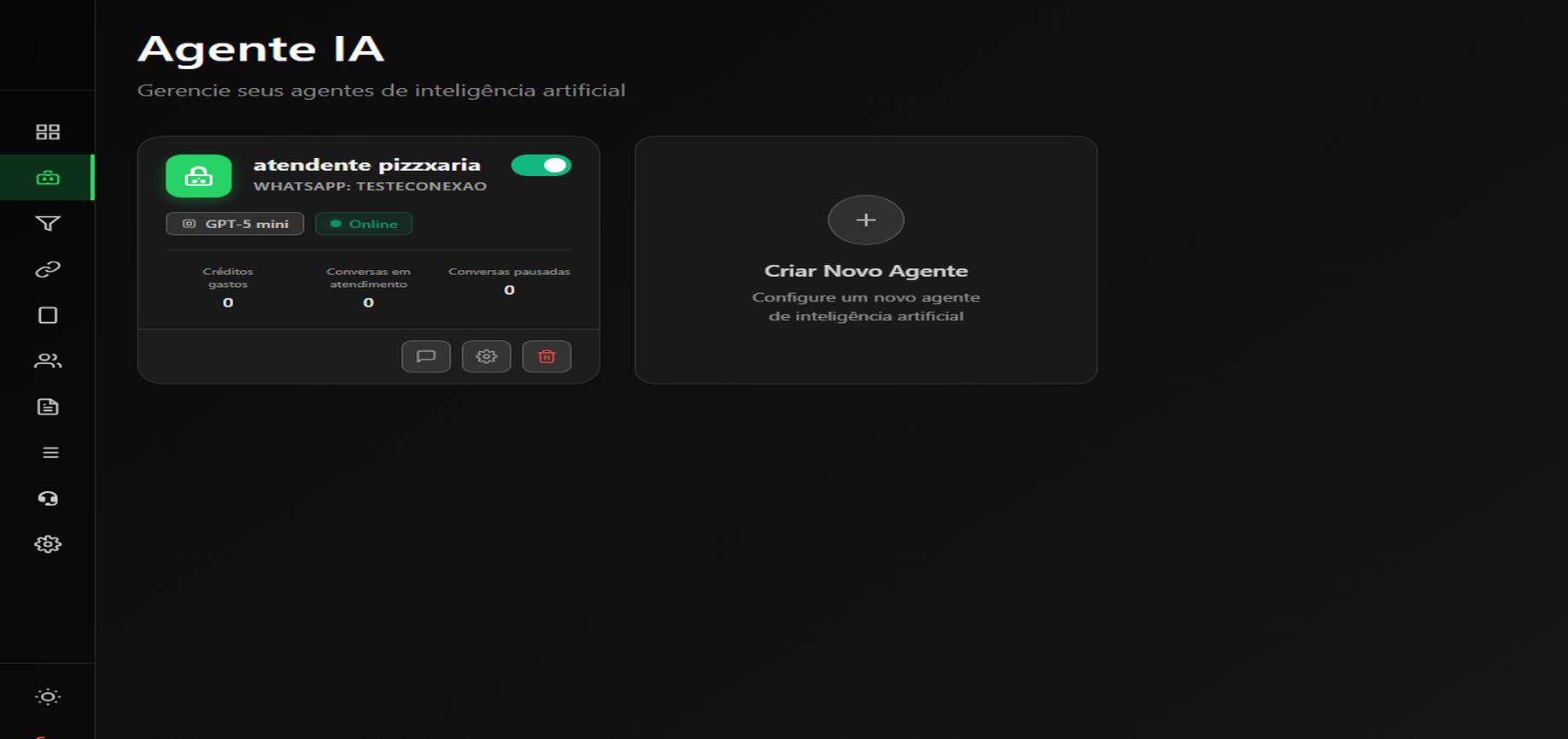
Ative, teste e acompanhe
Depois de salvar, o agente aparecerá na lista. Faça testes com perguntas reais, revise respostas e só então mantenha o agente ativo para atendimento ao público.
Recursos extras para operação comercial
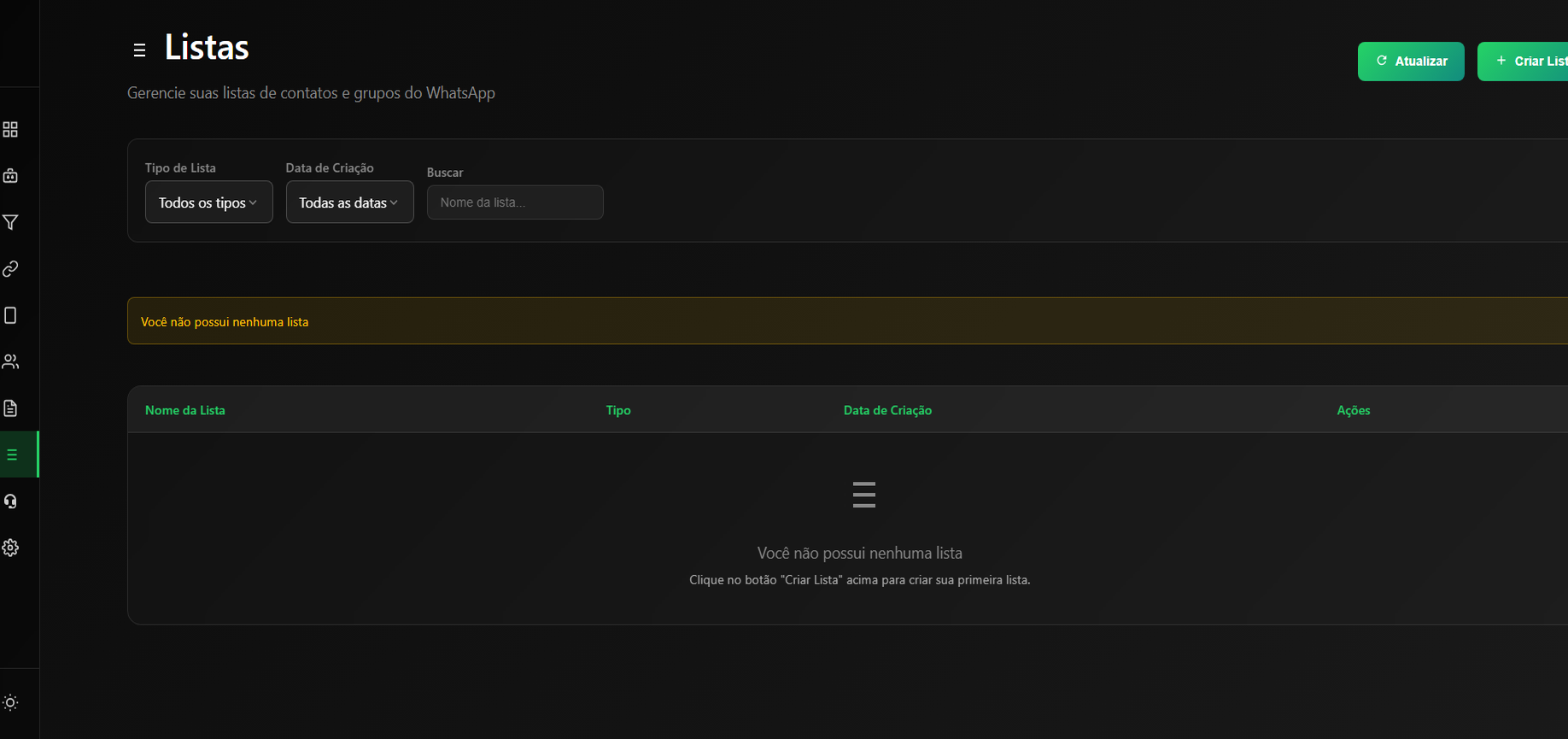
Além dos agentes, o DFF Gestor permite organizar listas, disparos, campanhas e funis comerciais.
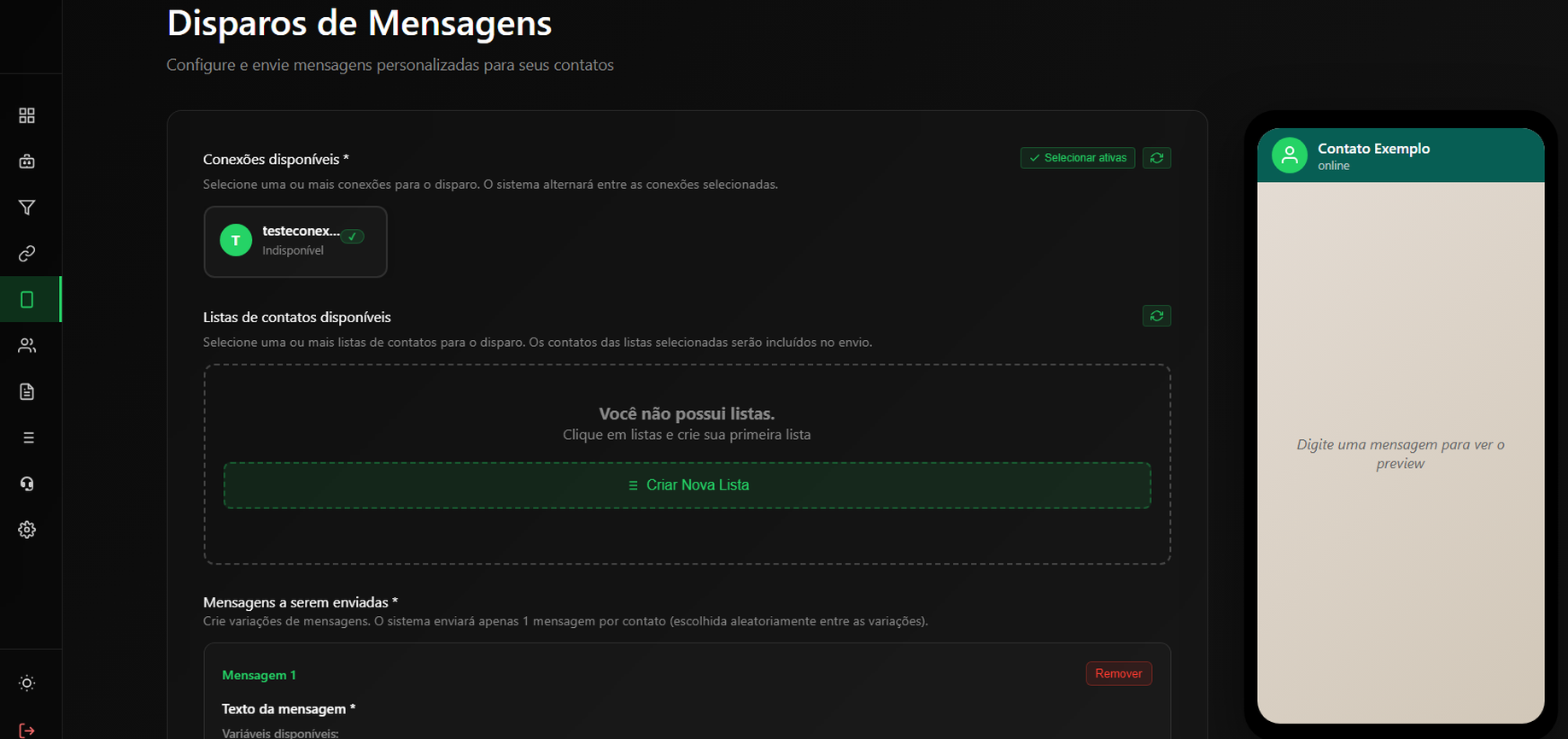
Disparos automáticos
Envie mensagens com texto, imagem, áudio ou vídeo para contatos e grupos, com mais organização e previsibilidade.
Campanhas em grupos
Estruture ações para grupos com controle mais profissional de comunicação e relacionamento.
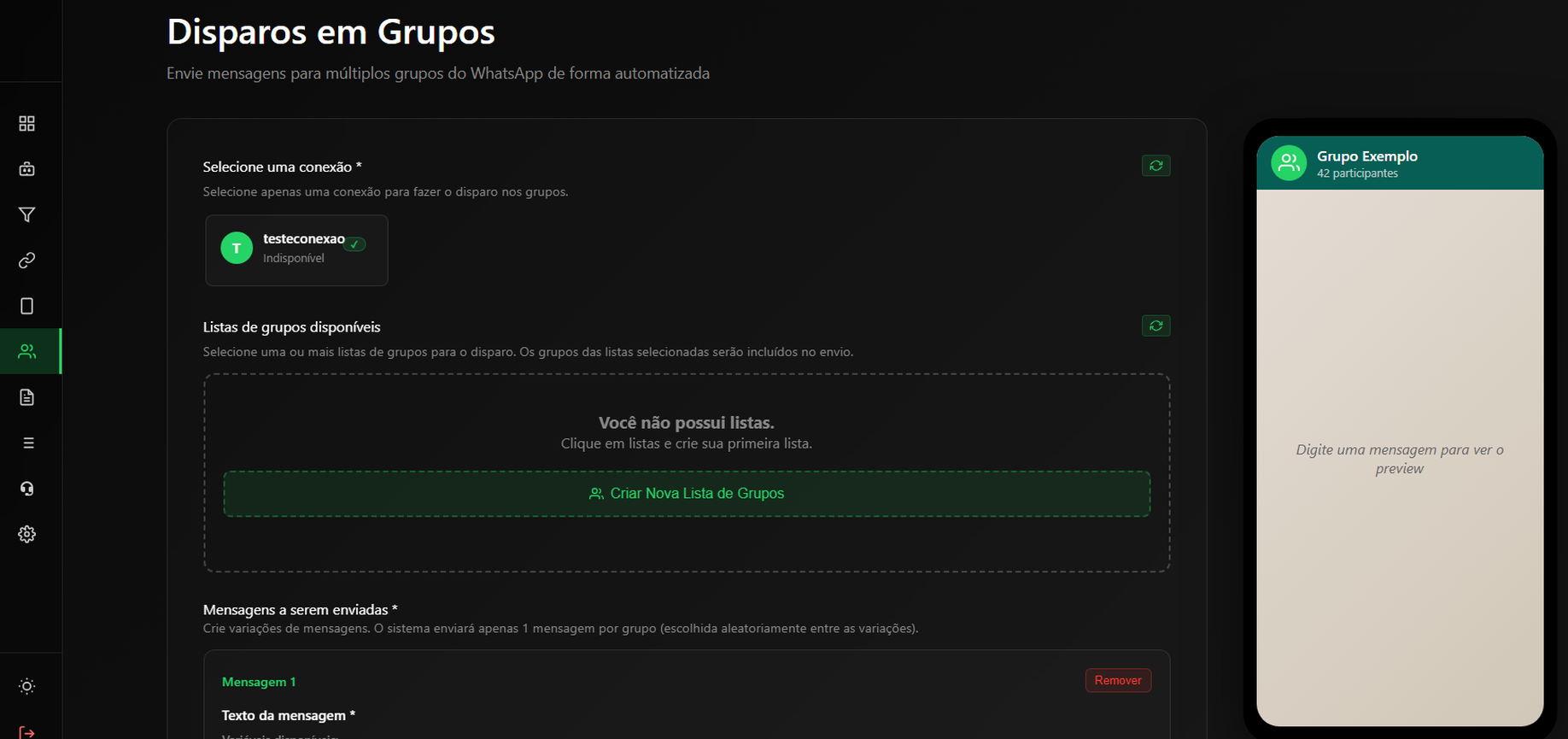
Listas segmentadas
Organize contatos por interesse, status, produto ou etapa do relacionamento para ações mais precisas.
Controle visual de leads, negociações e oportunidades
O módulo de CRM permite criar funis de vendas em formato Kanban, facilitando o acompanhamento de cada cliente em etapas como contato inicial, negociação, proposta, fechamento e pós-venda.
Pipeline claro
Visualize em qual etapa cada oportunidade está.
Mais controle
Evite perder contatos por falta de acompanhamento.
Processo escalável
Crie quadros diferentes para vendas, suporte, reativação e pós-venda.